I team tecnici di Compilatio hanno recentemente introdotto diverse migliorie che semplificheranno l'utilizzo del rapporto e renderanno l'analisi dei documenti ancora più intuitiva.
Ecco una panoramica delle novità.

Breve guida sulle funzionalità dell'applicazione "Epic Pen", disponibile sui PC delle 2 aule attrezzate con lavagne interattive.
Dopo aver effettuato l'accesso con le proprie credenziali su Discere, ed essere entrati in un corso, se si vuole modificare il contenuto di un corso (caricare file o cartelle, scrivere dei contenuti, ecc.) occorre, per prima cosa, attivare la "Modalità modifica". Senza questa azione sarà possibile solo leggere il contenuto del corso senza possibilità di fare altro.
In questo tutorial si spiegano le operazioni principali che si possono fare con i file e le cartelle caricate in un corso:
Può esserci l'esigenza di avere gli stessi contenuti (o parte di essi) disponibili in corsi diversi. Questo tutorial spiega come importare file o cartelle da un corso in un altro senza dover di nuovo caricarli su Discere (e senza eliminarli dal corso di partenza).
Questo tutorial spiega come inserire link a piattaforme esterne per condividere dei file, ad esempio dei video caricati su Youtube, nei singoli corsi.
Questo tutorial spiega come inviare un messaggio agli studenti attraverso Discere. Messaggio che arriverà nell'email degli studenti ma al quale non sarà possibile rispondere
Esiste un modo alternativo (e integrativo) per caricare e gestire i file e le cartelle all'interno di Discere. È lo spazio dei "File personali". Si tratta di un modo comodo e pratico per ottimizzare la gestione interna dei corsi avendo le proprie risorse (file, cartelle) a disposizione in un'area personale direttamente su Discere. Da quell'area si possono distribuire ed utilizzare nei vari corsi.
Il tutorial spiega come:
In questo tutorial si spiega come caricare nei singoli corsi i file e le cartelle che abbiamo precedentemente depositato nello spazio dei "File personali".
Nello spazio dei "File personali" è possibile fare diverse operazioni con i file e le cartelle. Dunque è necessario saper gestire lo spazio per mantenerlo efficace.
Kaltura Meeting è lo strumento che consente di svolgere e seguire una lezione in diretta e, se occorre, di registrala.
È l’equivalente di programmi come Google Meet, Zoom, ecc. con il grande vantaggio di essere integrato nella piattaforma Discere e dunque già impostato per i ruoli di docente e studente e collegato alle liste degli studenti delle singole materie. È interattivo e permette di porre delle domande e dialogare con il docente, che mantiene il controllo della lezione.
Questa cartella contiene le istruzioni:
1) su Kaltura Meeting
2) per gestire il pulsante "LIVE"
3) per gestire gli utenti
Per visualizzarle cliccare sul titolo "Kaltura Meeting" in alto, e poi sui singoli file.
Kaltura Classroom è simile a Kaltura Meeting ma non cattura lo schermo dal computer in uso bensì consente di utilizzare una telecamera. Il docente, quindi, sarà libero di usare la camera integrata nello schermo per riprendersi mentre svolge la lezione oppure una telecamera esterna in grado di avere delle angolature diverse e mostrare anche la lavagna, ecc.
Il vantaggio è l’estrema duttilità dello strumento con il quale il docente può avere libertà di movimento e così registrare la lezione come se fosse in classe davanti agli studenti. Con Kaltura Classroom è anche possibile mostrare dei contenuti sullo schermo per ritornare poi alla modalità iniziale.
Per liberare spazio sui server i docenti dovrebbe eliminare i video obsoleti di tanto in tanto. Prima di eliminare un video c'è la possibilità di scaricarlo sul proprio computer (se serve).
La generazione di sottotitoli e la trascrizione automatica dell’audio - di un video registrato - in testo è molto utile se si ha la necessità di gestire il contenuto testuale del video per creare dispense o rendere più facile la comprensione della lezione a studenti che non sanno ancora bene la lingua. Un testo scritto, in questo caso, può aiutare.
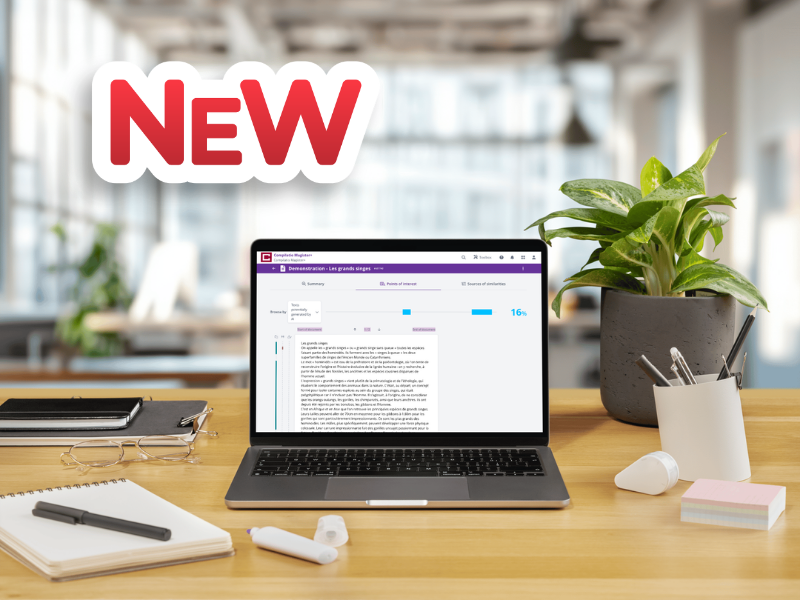
I team tecnici di Compilatio hanno recentemente introdotto diverse migliorie che semplificheranno l'utilizzo del rapporto e renderanno l'analisi dei documenti ancora più intuitiva.
Ecco una panoramica delle novità.
Da ora in poi, il pulsante “Naviga per” consente di visualizzare solo i passaggi legati al filtro selezionato: somiglianze, testi tra virgolette, lingue non riconosciute o contenuti potenzialmente generati da IA.
I passaggi evidenziati nel documento corrispondono solo al filtro scelto.
Ad esempio, se selezioni "testi potenzialmente generati da IA", solo quei passaggi verranno evidenziati. Gli altri elementi sospetti rimarranno visibili grazie a una semplice linea nel margine. In questo modo, mantieni una visione d'insieme mentre analizzi un solo tipo di rilevazione alla volta, per una lettura più chiara ed efficace.
ℹ️ I tipi di punti di interesse visualizzati dipendono dal servizio utilizzato (Magister+ comprende anche l'analisi di testo potenzialmente generato da IA).
Gli utenti di Compilatio Magister+ possono escludere ogni passaggio potenzialmente generato da IA direttamente dalla pagina Punti di Interesse. Dopo aver esaminato i passaggi rilevanti, puoi escluderli per aggiornare l'analisi. La percentuale di testo potenzialmente generato da IA verrà ricalcolata automaticamente. In questo modo ottieni un indicatore aggiornato, in coerenza con la tua analisi del documento.
Il rapporto PDF ora mostra tutti i punti di interesse contemporaneamente. Le somiglianze sono evidenziate, mentre gli altri tipi di rilevazione sono indicati con sottolineature.
Questa presentazione consente di identificare immediatamente la natura di ogni passaggio e di avere una visione completa del documento, senza cambiare il filtro.
Con questi miglioramenti, Compilatio perfeziona ulteriormente il suo rapporto rendendo l'analisi dei documenti più semplice, rapida e personalizzata.